Bien démarrer
Accéder à l'application
L'application Galligeo est accessible librement depuis un navigateur web, sans installation requise :
→ https://app.ptm.huma-num.fr/galligeo/
Prise en main rapide
Une vidéo tutorielle est disponible pour une prise en main rapide. Cette vidéo est également accessible directement depuis l'interface.
Interface principale
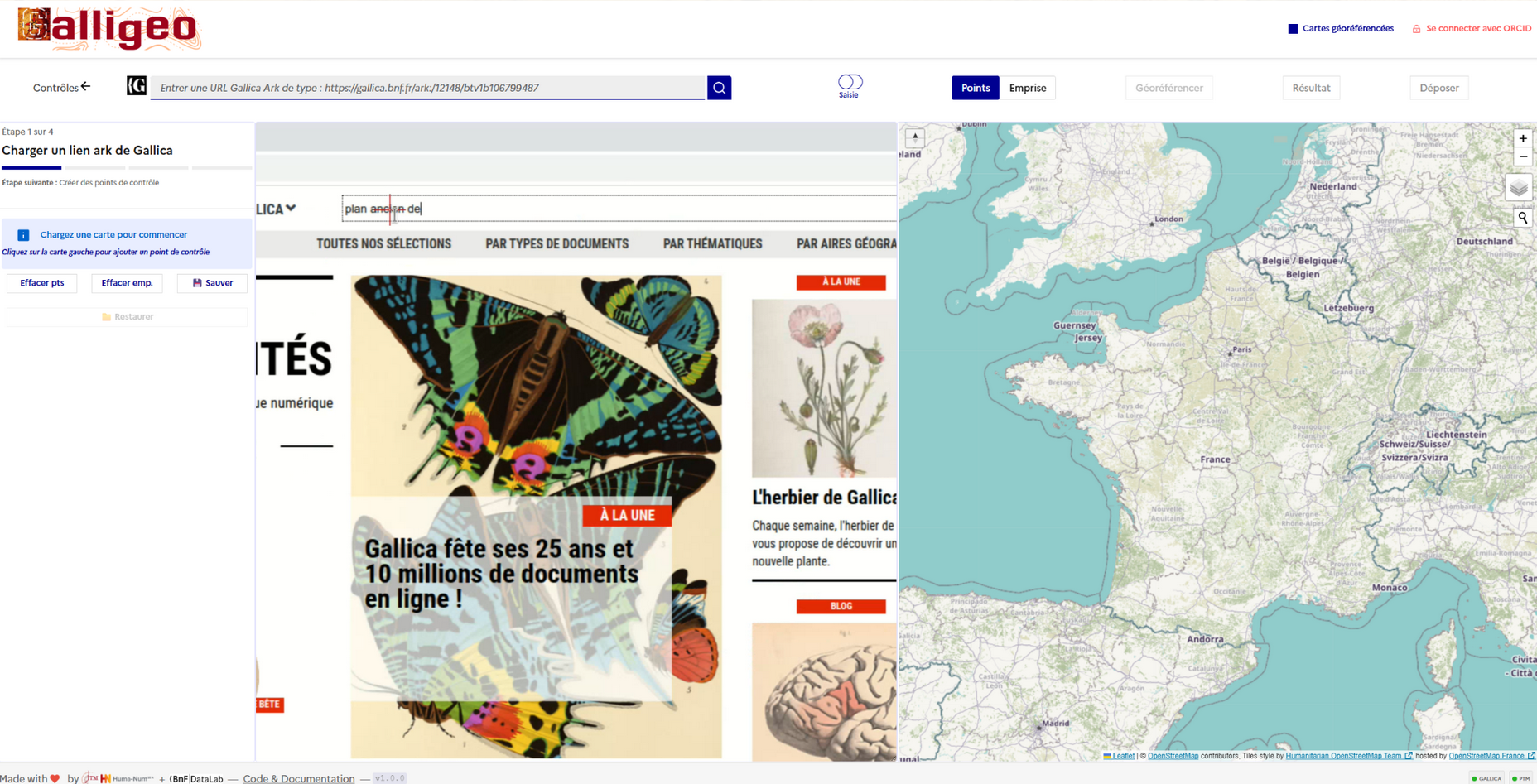
À l'ouverture de l'application, vous accédez à l'interface principale composée de :
- Barre d'outils supérieure : navigation, chargement de carte et connexion utilisateur
- Panneau gauche : la carte source, c'est-à-dire une carte ou un plan issu de Gallica
- Panneau droit : le référentiel cartographique moderne (plusieurs référentiels sont disponibles)
Se connecter
Connexion ORCID optionnelle mais avantageuse
La connexion via ORCID est optionnelle mais offre l'avantage qu'en vous connectant, vous pouvez également utiliser votre compte sur Cartoquête et retrouver vos favoris entre les deux applications. La connexion simplifie également l'étape de dépôt sur Nakala.
Authentification via ORCID
Galligeo utilise une authentification mutualisée avec les autres applications PTM, basée sur ORCID, l'identifiant numérique international pour les chercheurs.
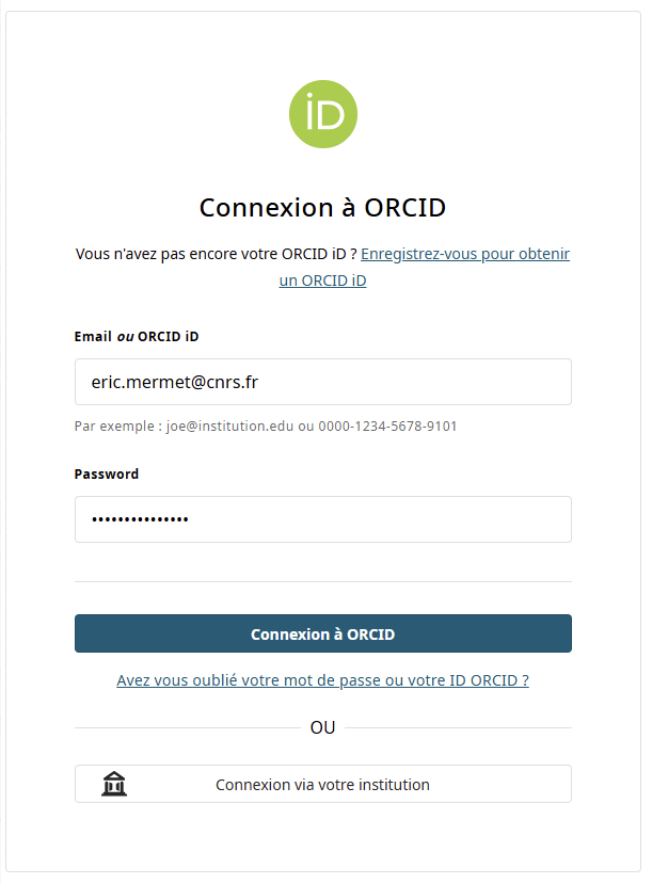
- Cliquer sur Se connecter avec ORCID dans le menu Galligeo
- Une redirection est effectuée vers la page d'authentification ORCID
- Se connecter avec un identifiant ORCID (créer un compte orcid.org est gratuit et rapide)
- Autoriser l'accès à l'application PTM
- Une redirection est effectuée vers Galligeo en mode connecté
Paramètres utilisateur
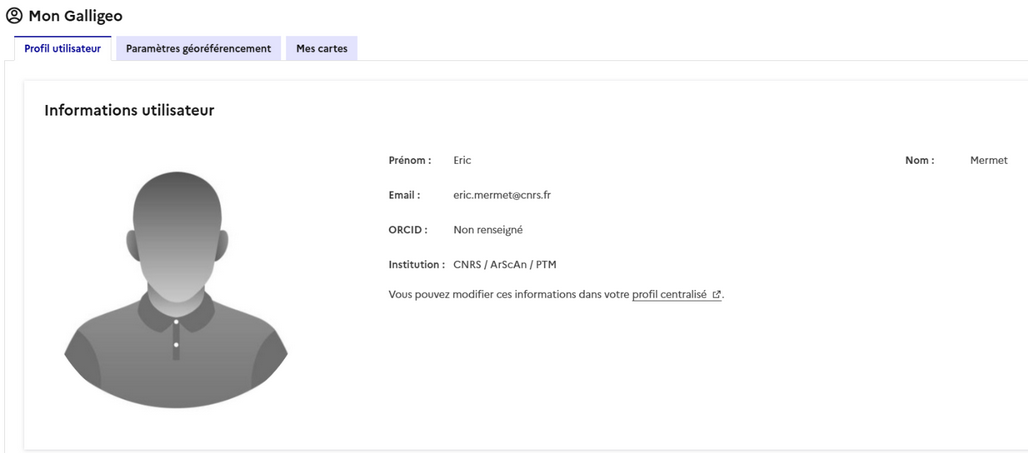
Une fois connecté, accéder à vos paramètres personnels via l'icône utilisateur :
- Informations de profil
- Préférences d'interface
- Historique de vos géoréférencements
- Gestion de vos dépôts Nakala
Deux points d'entrée pour importer une carte
Gallica : un premier point d'entrée
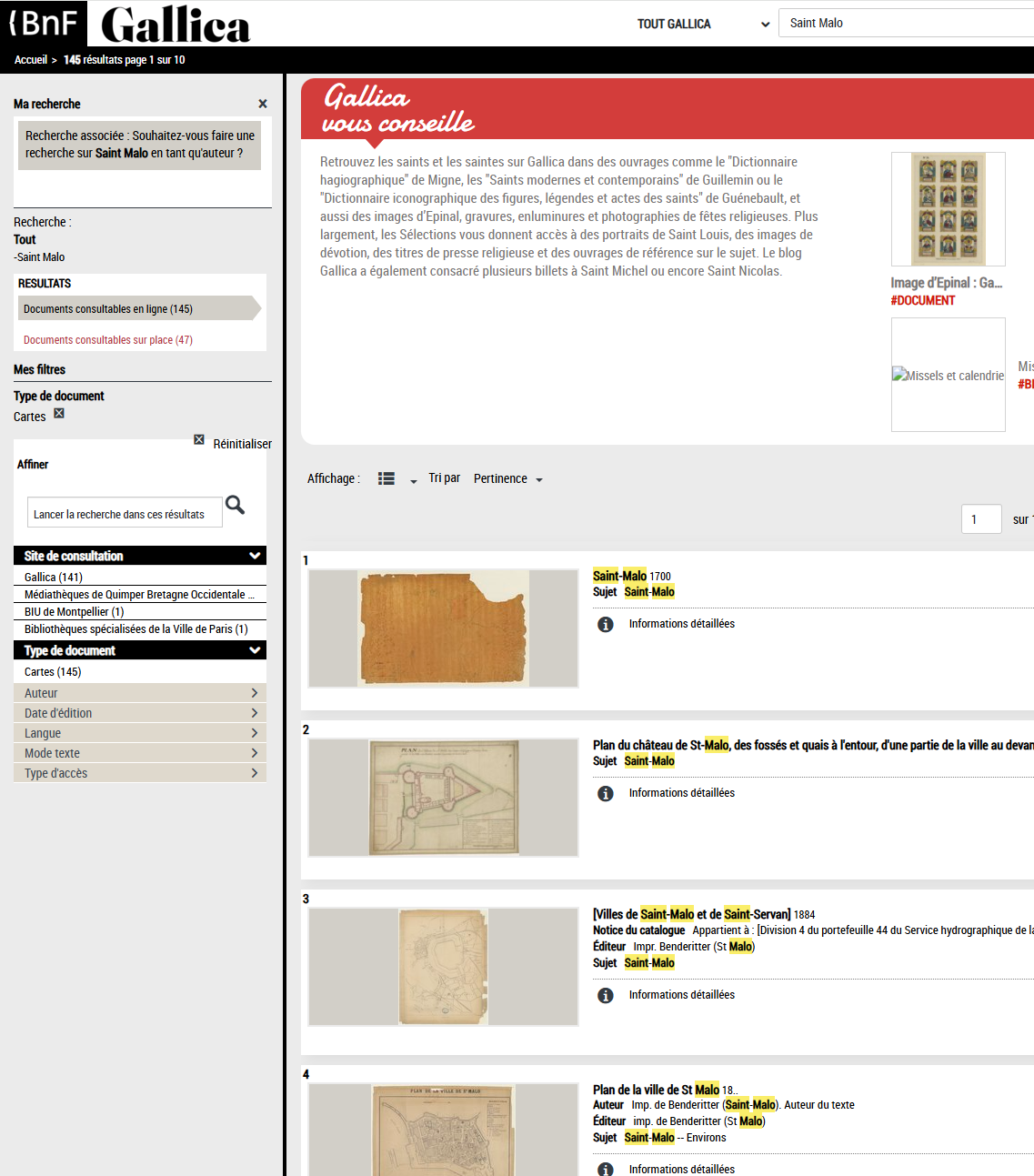
- Rendez-vous sur gallica.bnf.fr
- Rechercher la carte ou le plan souhaité
- Copier l'URL de la page (qui contient l'identifiant ARK de la ressource)
- Exemple :
https://gallica.bnf.fr/ark:/12148/btv1b53100453d - Dans Galligeo, coller cette URL dans la barre de recherche
- La carte se charge automatiquement dans le panneau gauche via le protocole IIIF
Astuce
Vous pouvez aussi accéder directement à Galligeo avec la carte préchargée en ajoutant l'identifiant ARK en paramètre d'URL, par exemple https://app.ptm.huma-num.fr/galligeo/?ark=btv1b53100453d pour l'identifiant ARK btv1b53100453d.
Cartoquête : un second point d'entrée
Cartoquête est l'application compagnon de Galligeo. Elle permet de rechercher des cartes à partir de plusieurs sources (Gallica, Archives Départementales, etc.) et offre un lien direct vers Galligeo.
- Rendez-vous sur Cartoquête
- Rechercher un plan ou une carte par commune, date, type de document, etc.
- Cliquer sur le plan ou la carte à géoréférencer
- Cliquer sur le bouton Géoréférencer dans Galligeo
- Galligeo s'ouvre avec le plan ou la carte à géoréférencer déjà chargé
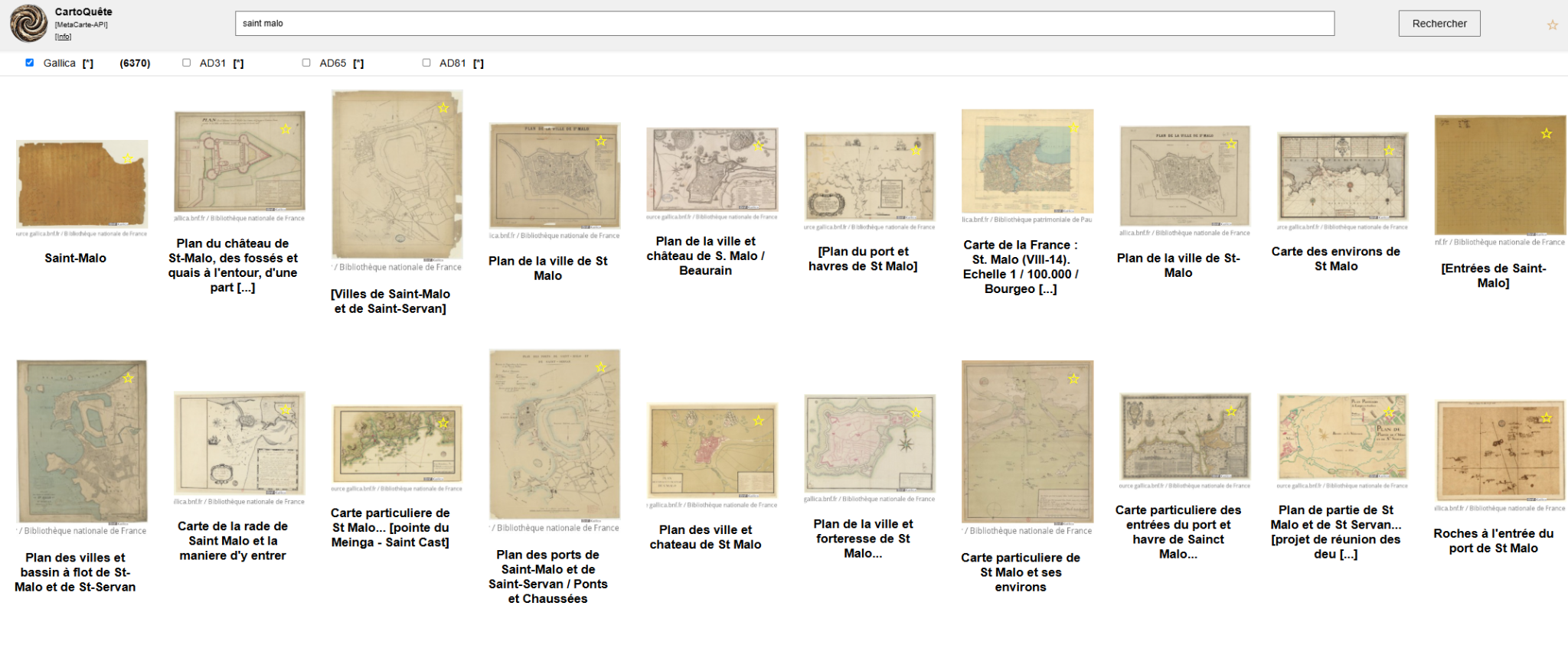
Plan ou carte à géoréférencer
À cette étape, le plan ou la carte à géoréférencer doit apparaître dans le panneau gauche de l'interface de Galligeo tel qu'illustré ci-dessous :
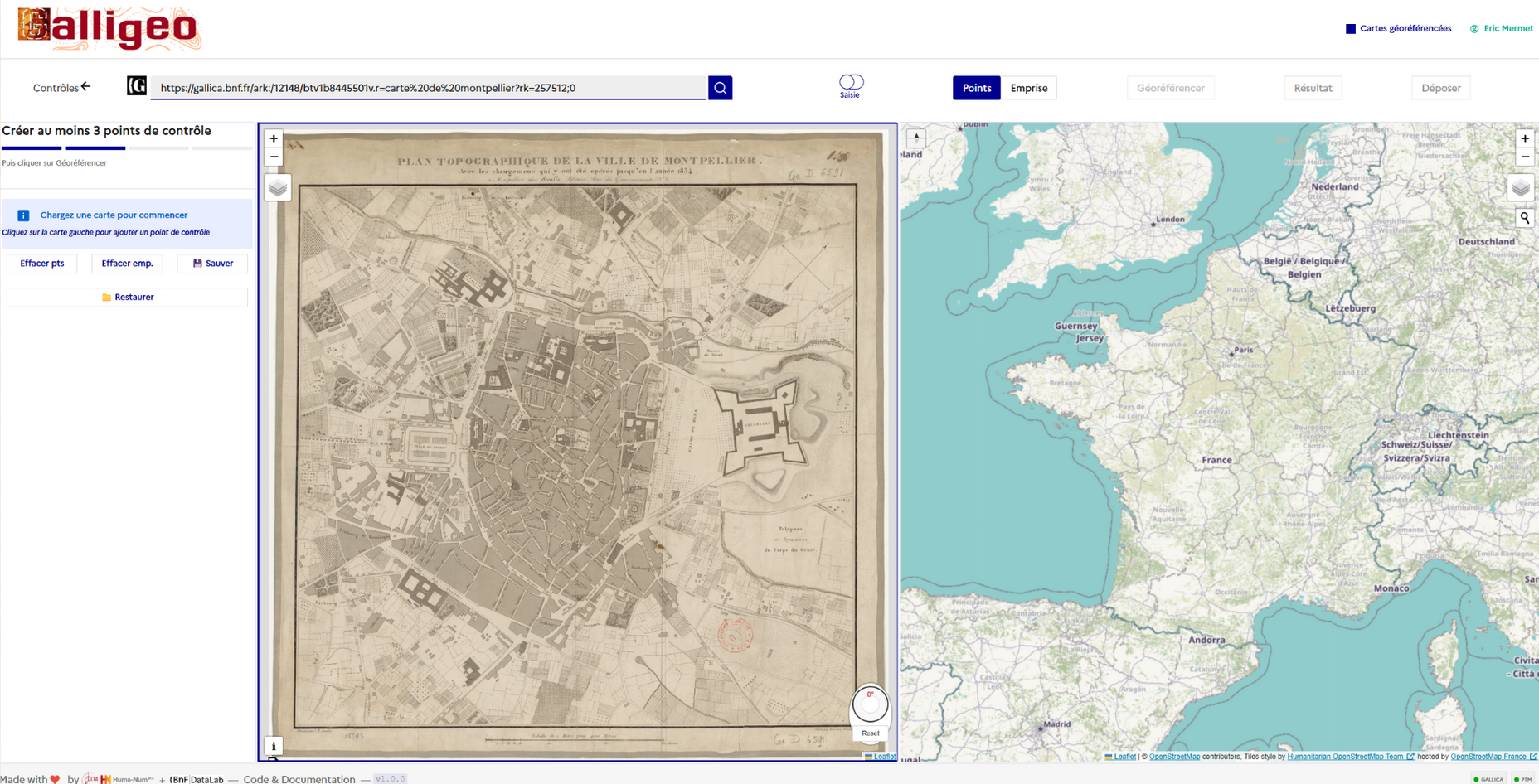
Il est maintenant temps de passer à l'étape proprement dite de géoréférencement.
En cas de problème
- Carte non disponible / API Gallica indisponible : Les APIs Gallica (notamment IIIF) peuvent être temporairement indisponibles. Un message d'avertissement s'affiche dans ce cas. Réessayer ultérieurement.
- Bouton "Géoréférencer" grisé : Il faut saisir au moins 3 points de contrôle avant de pouvoir lancer le géoréférencement.
- Questions ou retours : Rejoindre la communauté sur Discord PTM ou signaler un problème via GitHub.