Géoréférencement
Cette page décrit les étapes du géoréférencement d'une carte dans Galligeo, depuis l'import jusqu'à la visualisation du résultat.
Prérequis
Un plan ou une carte doit déjà avoir été importé(e) à l'aide d'une des deux méthodes d'import, depuis Gallica ou depuis Cartoquête. Vérifier que la carte est bien visible et lisible dans le panneau de gauche de l'interface avant de débuter le processus de géoréférencement. Si ce n'est pas le cas, voir Bien démarrer.
L'utilisateur peut également être connecté à l'aide d'un identifiant ORCID. Si cela est préférable, cela demeure optionnel.
Vue d'ensemble de l'interface
L'interface de géoréférencement se compose de deux panneaux côte à côte :
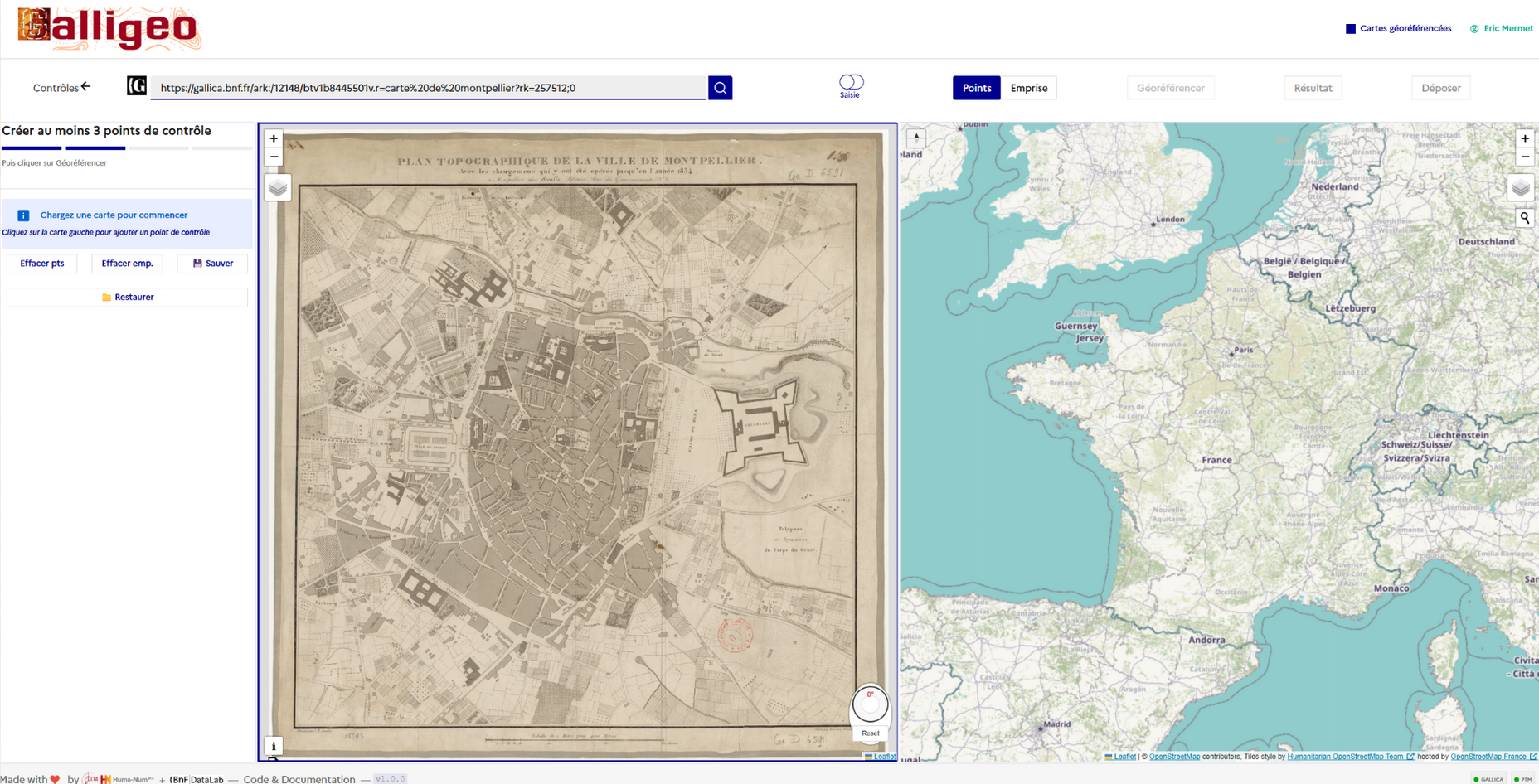
Les points de contrôle sont saisis en miroir : un clic sur la carte source (gauche) crée un point, puis un clic sur le référentiel (droite) crée le point correspondant.
Étape 1 : Saisir des points de contrôle
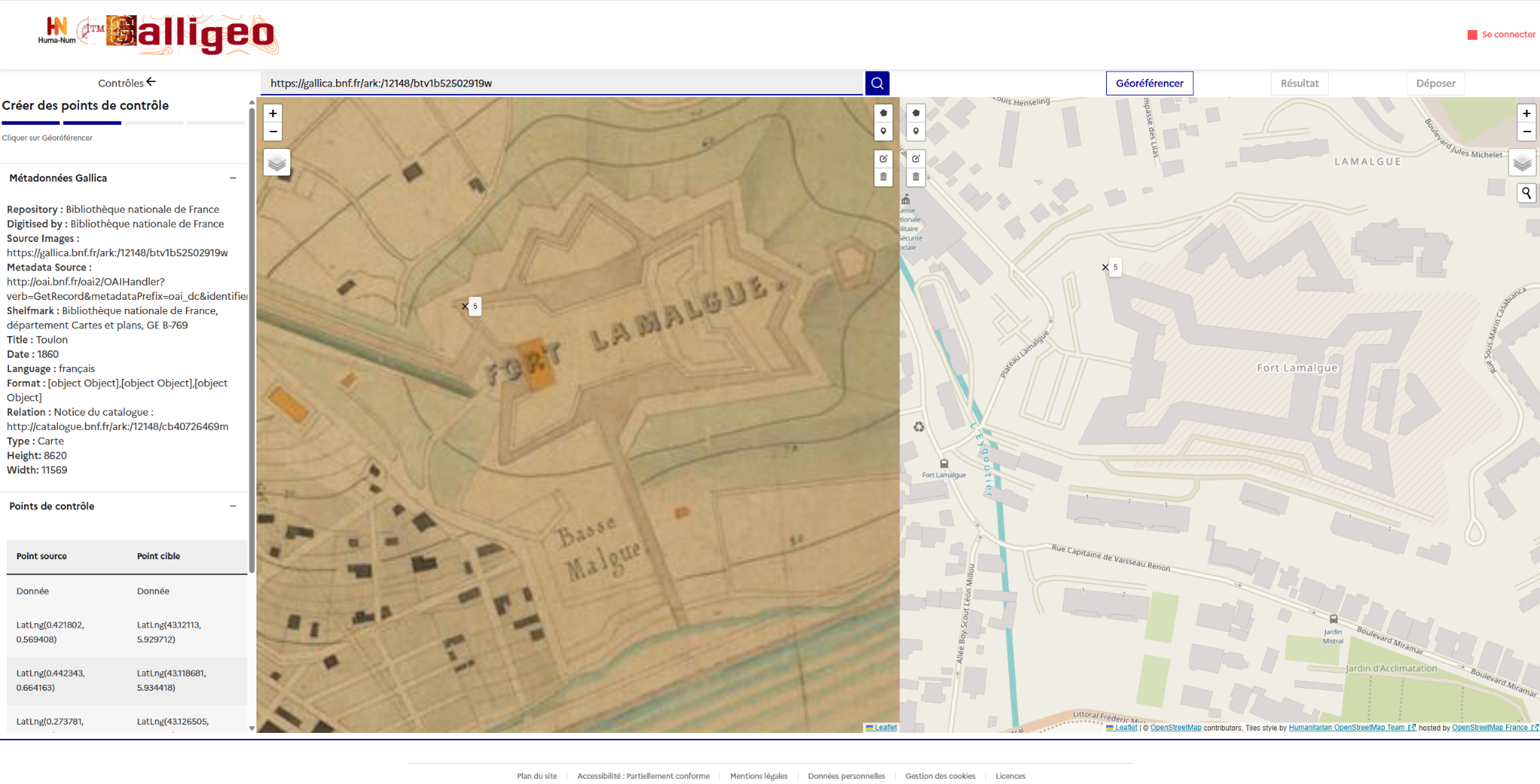
Les amers ou points de contrôle sont des couples de points établissant une correspondance géographique entre la carte ancienne et le référentiel moderne.
Comment placer un point
- Activer le mode saisie via les boutons de contrôle segmenté (icône crayon)
- Identifier un lieu reconnaissable sur la carte ancienne (intersection, monument, limite administrative...)
- Cliquer sur ce point dans le panneau gauche (carte source)
- Retrouver le même lieu sur le panneau droit (référentiel moderne)
- Cliquer sur ce point dans le panneau droit
- Le couple de points est enregistré et affiché en rouge sur les deux panneaux
Répéter l'opération pour chaque point de contrôle.
Conseils pour de bons points de contrôle
- Choisisser des points bien répartis sur toute la surface de la carte (éviter les regroupements)
- Préférer des points précis et stables : croisements de rues, angles de bâtiments remarquables, confluences de cours d'eau
- Éviter les zones déformées ou peu lisibles de la carte source
- 3 points minimum sont requis pour activer le géoréférencement ; 6 à 10 points donnent généralement de bons résultats
Mode édition et mode verrouillé
L'interface dispose de deux modes pour la saisie des points :
- Mode édition : ajout et déplacement de points autorisés,
- Mode verrouillé : points figés, prévient les modifications accidentelles.
Basculer entre les deux via les boutons de contrôle segmenté.
Orientation de la carte
Si la carte source n'est pas orientée au nord, utilisez l'outil d'orientation pour la faire pivoter avant de saisir les points. Cela améliore la précision de la transformation.
Étape 2 : Définir le masque de découpe
Cette étape est optionnelle mais fortement recommandée afin d'obtenir un résultat soigné.
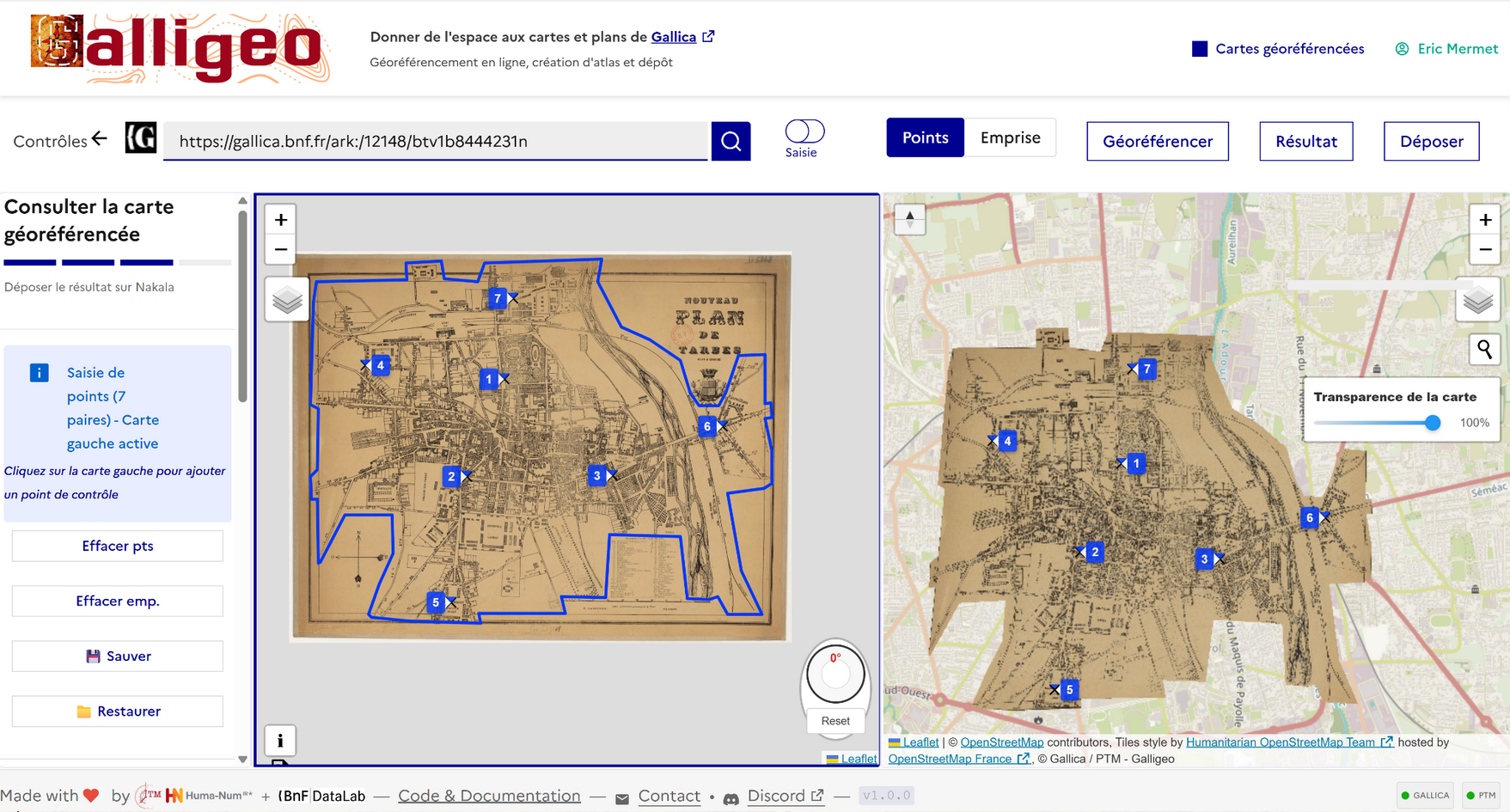
Le masque de découpe (ou zone utile) permet de délimiter la partie cartographique significative de la carte, en excluant les marges, les cartouches, les légendes ou les zones dégradées.
- Activer l'outil de dessin de masque
- Tracer un polygone délimitant la zone cartographique utile sur la carte source
- Valider le masque
Étape 3 : Lancer le géoréférencement
Une fois au moins 3 points de contrôle saisis, le bouton "Géoréférencer" s'active.
- Cliquer sur Géoréférencer
- Le bouton se grise pendant le traitement (éviter de recliquer)
- Le calcul est effectué côté serveur de manière asynchrone
- Patienter quelques secondes
- La carte géoréférencée apparaît en superposition sur le référentiel moderne dans le panneau droit
Étape 4 : Visualiser et vérifier les résultats
Vue dans l'interface principale
La carte géoréférencée se superpose automatiquement au référentiel dans le panneau droit. Il est possible de :
- Zoomer et se déplacer pour vérifier l'alignement
- Jouer avec la transparence pour comparer carte ancienne et référentiel
Fenêtre de résultat
Le bouton "Résultat" s'active après le géoréférencement. Il ouvre une fenêtre dédiée offrant :
- Une vue de la carte géoréférencée avec contrôle de transparence
- Les informations de transformation (nombre de points, précision)
- L'URL stable de la carte géoréférencée (flux tuilé)
Réutiliser la carte géoréférencée
Galligeo génère une URL stable vers un flux tuilé de la carte géoréférencée de la forme : https://tile.ptm.huma-num.fr/tiles/ark/12148/{arkid}/{z}/{x}/{y}.png
Ce flux peut être intégré dans :
- QGIS : en ajoutant une couche XYZ/WMTS avec cette URL
- Un site web : via une bibliothèque cartographique telle que Leaflet, OpenLayers, MapLibre, etc.
- D'autres applications PTM : notamment la visualisation type atlas (voir Atlas)
Astuce pour les applications web
Le flux est également disponible via https://{s}.tile.ptm.huma-num.fr/tiles/ark/12148/{arkid}/{z}/{x}/{y}.png où s peut prendre les valeurs a, b et c, afin d'optimiser l'affichage des tuiles dans les navigateurs web.
Types de transformation
Galligeo applique des transformations mathématiques du plan pour calculer le géoréférencement. Plusieurs types sont disponibles selon la carte :
| Transformation | Usage recommandé |
|---|---|
| Linéaire (affine) | Cartes topographiquement correctes (après milieu XVIIIe s.) |
| Polynomiale | Cartes avec déformations plus importantes |
| Interpolation | Cas complexes, nombreux points de contrôle |
Transformation
La transformation linéaire est utilisée par défaut et convient à la grande majorité des cartes de Gallica postérieures à 1750.
Exemples de cartes et plans géoréférencés
- Paris en 1944
- Réseau télégraphique français en 1852
- La galerie complète des cartes et plans géoréférencés est accessible ici
En cas de problème
- Carte non disponible / API Gallica indisponible : Les APIs Gallica (notamment IIIF) peuvent être temporairement indisponibles. Un message d'avertissement s'affiche dans ce cas. Réessayer ultérieurement.
- Bouton "Géoréférencer" grisé : Il faut saisir au moins 3 points de contrôle avant de pouvoir lancer le géoréférencement.
- Questions ou retours : Rejoindre la communauté sur Discord PTM ou signaler un problème via GitHub.